维盟WayOS软路由安装工控机GHO版系统安装教程_恒达新闻_软路由器_恒达娱乐 - 恒达娱乐
 |  网上商城


联系恒达 content us

恒达娱乐

联系人🤼👵🏿:李先生

电话🫰🏽👩🏽:15113863131

邮箱:5867003@qq.com

网址:weiyoule.cn

地址:广州市南沙区安广高新产业园广兴路25号2楼

地址:广州市天河区高普路1039号201-165室

您的当前位置👴🏿:恒达娱乐 » 新闻资讯 » 恒达新闻
维盟WayOS软路由安装工控机GHO版系统安装教程
浏览量:29304 上传更新👩‍👩‍👦👩🏽‍🎨:2020-05-07

维盟wayos软路由安装手动GHOST安装系统方法教程图解:

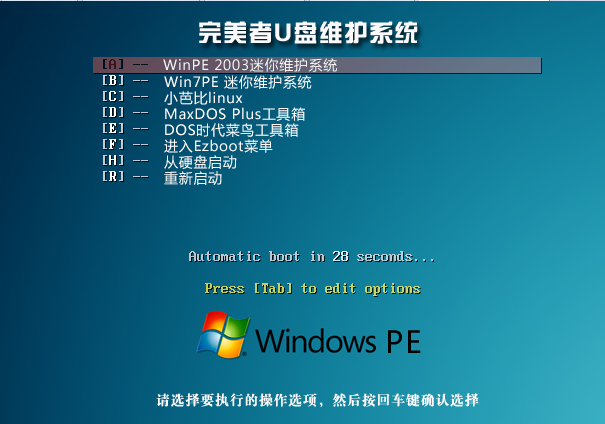
1🧜🏽、用启动盘U盘插到软路由工控机上,开机进入选择PE系统,一般开机按F11,选择U盘启动即可🏄🏼‍♀️。或者开机按DEL进去BIOS🦶🏽🚬,设置U盘启动。

维盟WayOS软路由器工控机GHO版系统安装教程

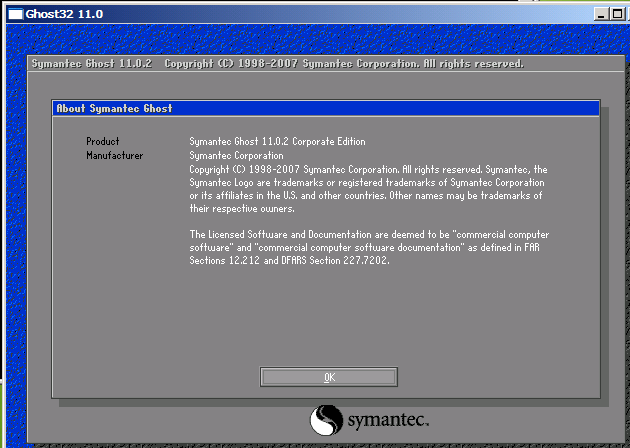
2、打开桌面上的GHOST32系统安装工具文件,选择OK👨🏼‍🚒。

维盟WayOS软路由器工控机GHO版系统安装教程

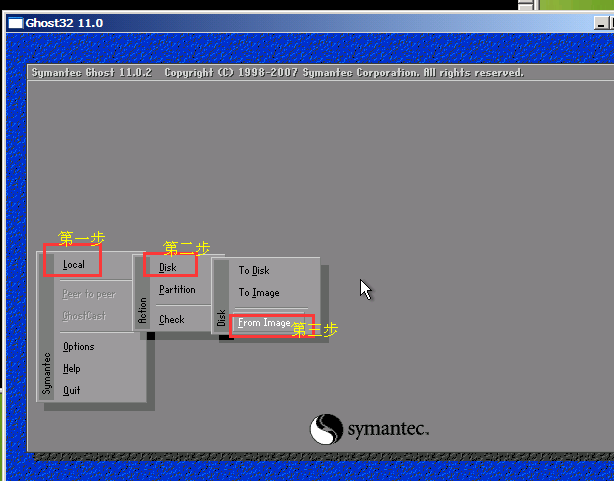
3、选择本地从镜像到硬盘(Local-Disk-From Image

维盟WayOS软路由器工控机GHO版系统安装教程

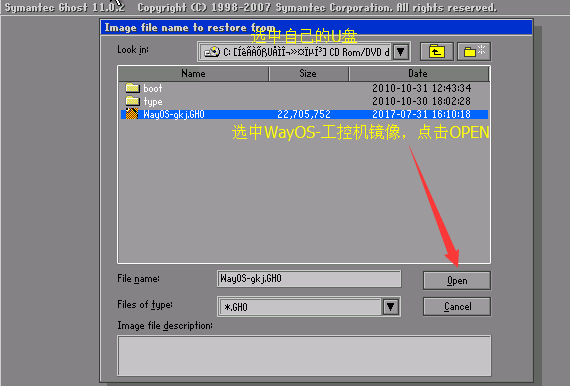
4、选择维盟wayos软路由安装系统文件存放位置,选中文件打开

维盟WayOS软路由器工控机GHO版系统安装教程

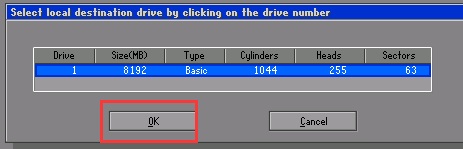
5、选中需要维盟wayos软路由安装系统的硬盘🤵🏿‍♀️,此处只有1个硬盘,默认选中

维盟WayOS软路由器工控机GHO版系统安装教程

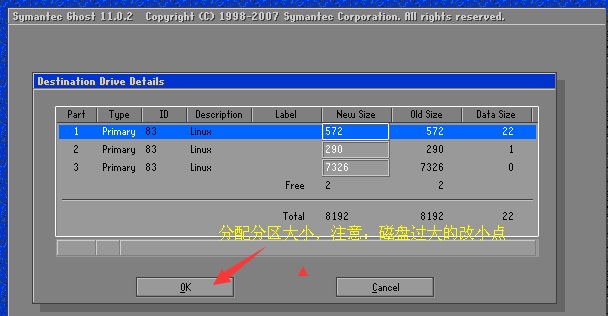
6📶、进入分配分区大小环节,注意硬盘容量分配合理就行了,也可以后期有需要再修改🎅🏽。图上是默认
维盟WayOS软路由器工控机GHO版系统安装教程

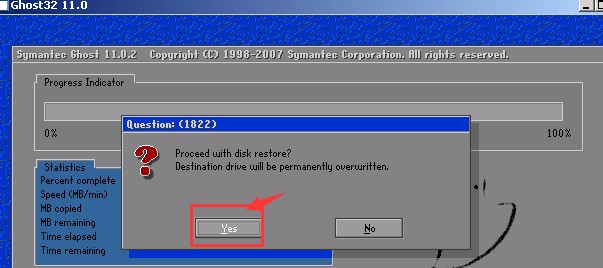
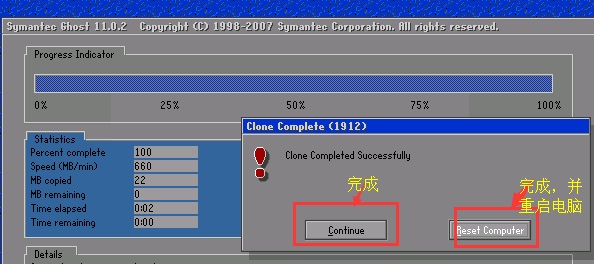
7、选中YES就开始执行维盟wayos软路由安装系统了🚵🏻‍♀️,等待安装进度完成就可以拔掉U盘重启wayos软路由器工控机了。

维盟WayOS软路由器工控机GHO版系统安装教程维盟WayOS软路由器工控机GHO版系统安装教程

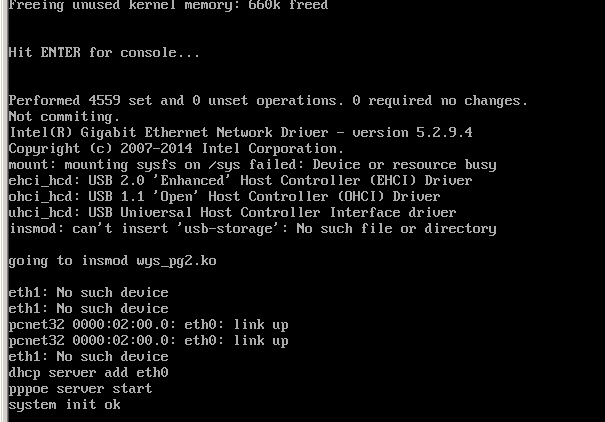
8👩‍🦯‍➡️、重启wayos软路由器工控机后就会进入到这样的界面,这时就可以用网线连接电脑和wayos软路由器工控机LAN1口,在浏览输入http://192.168.1.1访问wayOS软路由器管理平台了🏅。
维盟WayOS软路由器工控机GHO版系统安装教程

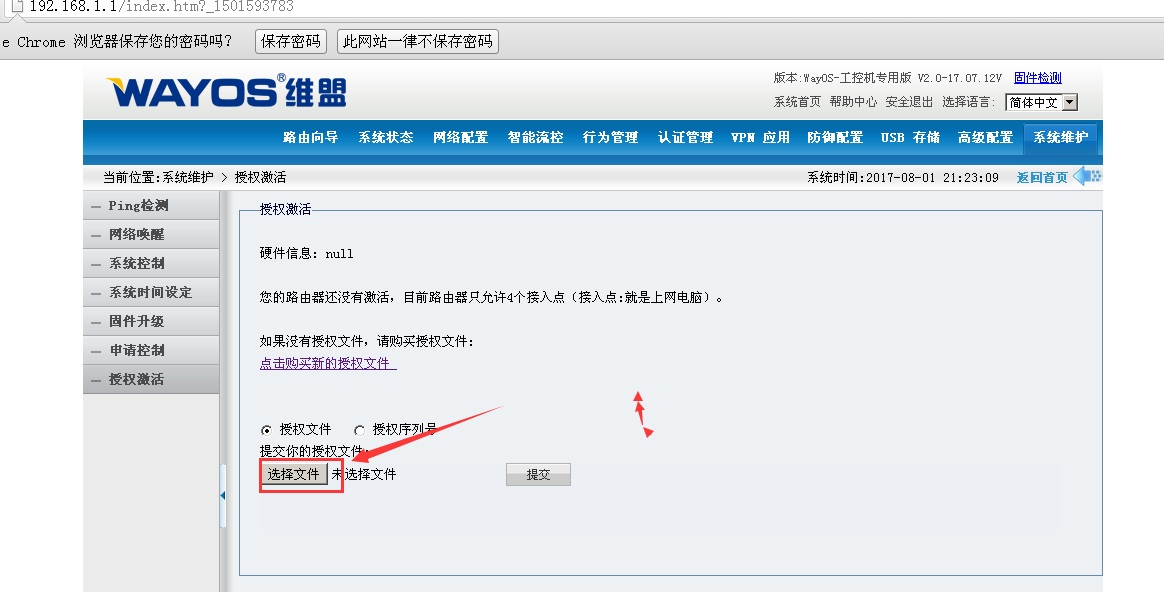
9、默认账号和密码为admin,进入维盟wayos管理后台后,点击系统维护--授权激活,选中您的授权文件提交完成,就可以正常无限制使用您安装的wayOS软路由器工控机了。
维盟WayOS软路由器工控机GHO版系统安装教程

想了解更多wayos软路由安装相关信息💠,可以上网咨询专业软路由工控机厂家恒达娱乐的在线客服或电话咨询。

联系恒达

恒达娱乐

联系人:李先生

电话:15113863131

邮箱:5867003@qq.com

网址:weiyoule.cn

地址:广州市南沙区安广高新产业园广兴路25号2楼

地址:广州市天河区高普路1039号201-165室

恒达娱乐专业提供:恒达娱乐恒达🛒、恒达平台等服务,提供最新官网平台、地址、注册、登陆、登录、入口、全站、网站、网页、网址、娱乐、手机版、app、下载、欧洲杯、欧冠、nba、世界杯、英超等,界面美观优质完美,安全稳定,服务一流,恒达娱乐欢迎您。